助手容器应在预览中切换
要解决的问题
AI 助手可以以浮窗、全屏或侧栏出现,三者对工作区的占用差别很大。若只用文字说明,用户很难想象各自的效果。原帖用一个“Chat placement”设置页,让用户在缩略预览中直接选择助手的位置。
规则和其他情况说明
- 核心规则:助手的容器形态以并排的缩略预览呈现,选中后立即在预览中展示对话,让用户理解占用的空间。
- 对话内容保持不变:切换容器时,同一段对话随之迁移,用户不需要重新开始。
- 预览与实际分开:缩略图只表示布局,实际窗口尺寸仍要根据应用自身的断点决定。
关键截图与效果
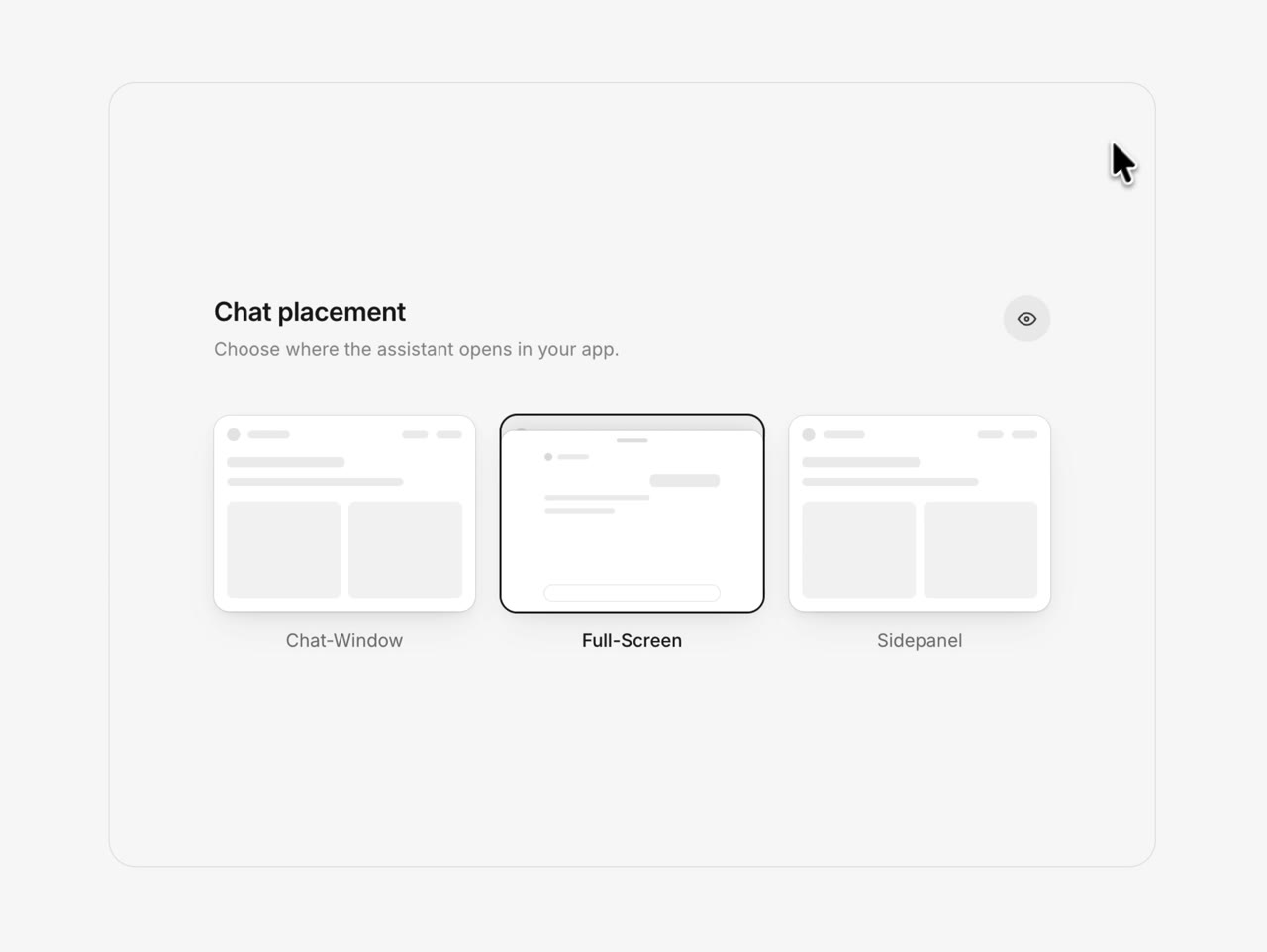
- 来源:原帖短视频,标题为 “decide where your assistant lives”。
- 页面或任务场景:用户在设置中选择助手打开方式:Chat-Window、Full-Screen 或 Sidepanel。
- 具体观察:三张缩略卡片依次为浮窗、全屏与侧栏;选中后,助手在演示应用中以对应形态出现,并显示同一条问答 “Can you summarize last quarter’s revenue?”,侧栏形态下工作区被压缩(直接观察)。
- 支持的结论:容器形态应由用户选择,且切换前后对话不丢失,设置页的预览可以直接解释取舍。
状态与边界
- 视频中的应用为示例界面,产品身份未核验,只作为设计模式参考。
- 侧栏形态会压缩主内容,需要为小窗口定义最小宽度。
- 原帖未展示移动端下三种形态的降级方式。
适用场景
- 桌面应用中可选的 AI 助手位置、聊天面板或副驾驶面板。
- 需要让用户理解空间占用的首次设置页。
不适用场景
- 助手只有一种固定形态的产品,不需要专门的设置页。
- 主内容需要完整宽度的文档或编辑场景,侧栏形态会频繁打断工作。
复核清单
- 每种形态是否说明对主内容的占用。
- 切换容器时对话与输入状态是否保留。
- 小窗口或移动端是否有降级规则。