Droppy
产品简介
Droppy 是面向 macOS 的桌面工具,原帖以「Vibe coding on Mac final boss」介绍它(P1)。本次截图显示桌面上方的 Antigravity Agent 状态、连续命令步骤和底部工具入口,但没有出现 Droppy 名称或足以界定完整功能的主界面(E1)。
因此,本条更适合作为「Mac 桌面 Agent 工作流案例」保存,而不是把文件管理、拖拽或其他未展示能力归到 Droppy 名下。
为什么值得收录
- Agent 状态覆盖在桌面而非独立后台:顶部区域直接显示
Thinking、已完成的运行步骤和当前测试说明(E1)。 - 长任务被拆成可扫描步骤:多条命令前带完成勾选,当前说明单独放在右侧卡片,区分历史步骤与当前活动(E1)。
- 桌面入口保持轻量:底部只有少量图标,避免在 Agent 执行时再展开一套复杂导航(E1)。
- 集成关系需要谨慎解读:画面可以说明 Droppy 相关演示中的宿主环境,不能单独证明哪些能力由 Droppy 提供。
核心任务
- 用户:希望在 Mac 桌面连续调用和观察 Agent 任务的开发者。
- 场景:不离开当前桌面,查看 Agent 的思考、命令执行与当前阶段。
- 目标:减少任务状态不可见带来的不确定感,并保留快速调用入口。
- 证据边界:原帖没有完整说明 Droppy 的功能范围,本条不扩展到截图和来源之外的文件能力。
关键截图
截图 1|桌面 Agent 执行状态
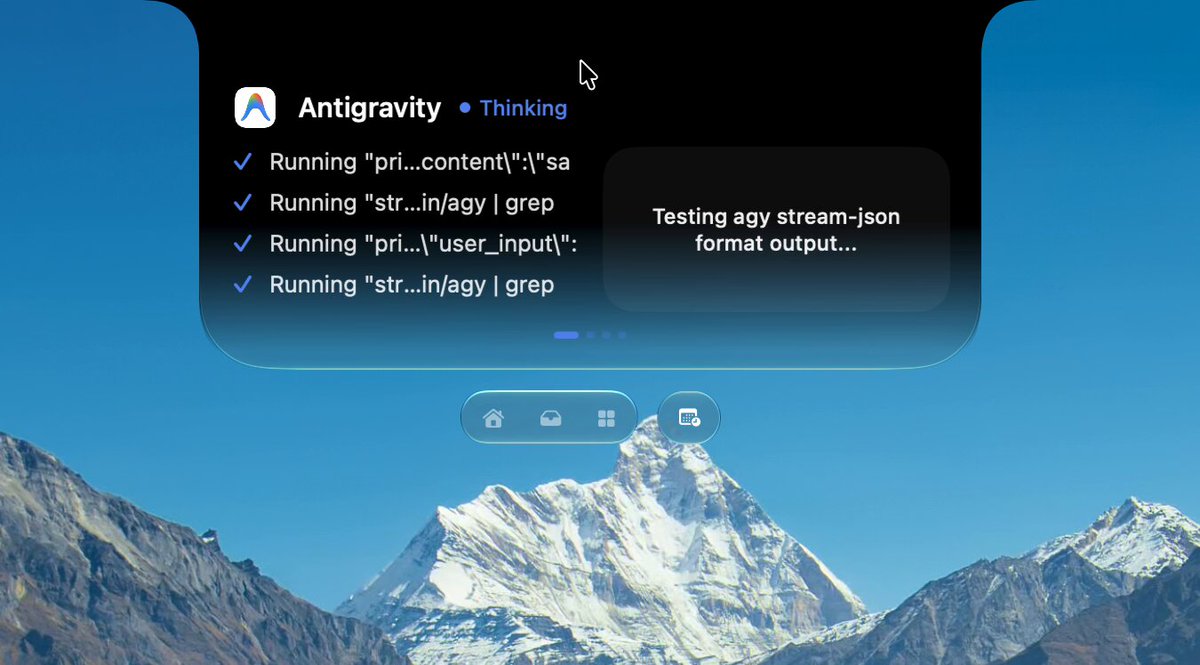
- 用户正在做什么:观察 Antigravity 执行连续命令,并等待当前测试完成。
- 具体观察:顶部左侧列出多条带勾选的
Running …,右侧显示Testing agy stream-json format output…;顶部有Thinking,底部有 Home 等四个图标入口(E1)。 - 支持的结论:桌面 Agent 可以把已完成步骤、当前活动与调用入口分层呈现,让用户不打开完整控制台也能理解任务进展。
- 证据修正:旧文将其概括为「日常文件的单一操作界面」缺少依据,现已改为实际可见的 Agent 执行场景。
设计亮点
视觉
- 黑色半透明浮层与桌面背景分离,白色文本用于主要状态,蓝色用于当前思考和进度(E1)。
- 已完成步骤与当前任务使用不同区域,避免所有日志以相同权重连续滚动。
组件
- 状态浮层同时包含 Agent 名称、阶段、步骤列表和当前说明,但静态帧不足以判断是否可以展开命令详情。
- 底部工具条保持固定入口,适合桌面级调用;图标含义需要依赖真实产品的提示与学习,不应仅凭图形猜测。
交互与产品体验
- 对长任务而言,完成勾选提供已发生事实,当前卡片提供正在发生的事情,两者应持续区分。
- 命令文本被截断有利于控制浮层宽度,但开发者仍需要查看完整命令、参数、错误和退出状态的路径;截图未展示该路径。
可提炼的设计沉淀
- 候选:桌面 Agent 应将历史步骤、当前活动和调用入口分层,而不是只显示一个持续旋转的「工作中」。
- 候选:截断命令保持界面紧凑时,必须另设完整日志与错误详情入口。
不适合照搬
- 桌面浮层涉及遮挡、全屏、多显示器和隐私,需要真实系统验证。
- 不依据 Antigravity 画面推断 Droppy 独立提供全部 Agent、命令执行或文件管理能力。
- 完成勾选只表示界面标记,不能替代真实退出状态和失败处理。
后续验证清单
- 明确 Droppy 与 Antigravity 各自的职责和调用关系,并补一张能识别 Droppy 主功能的截图。
- 验证命令详情、错误、取消、完成和桌面浮层退出路径。
- 测试全屏、多显示器、长命令和敏感信息展示。
证据限制
- 原帖没有完整说明产品功能;本条不扩展截图之外的能力判断。
- 当前截图不能独立识别 Droppy 主界面,也不能证明命令实际执行成功。
来源
- X 原帖:https://x.com/Droppyformac/status/2094018038852956305
- 官网:https://getdroppy.app
- 体验日期:2026-09-28